
| Ogni giorno ci sono sempre più formati audio in circolazione, ognuno con i suoi vantaggi e svantaggi. Visto che ogni utente ha i propri riproduttori audio preferiti, può essere necessario convertire un brano da un formato in un altro. Ed è qui che entra in gioco Switch. Switch è un convertitore di file audio gratuito e multiformato. Ci piace perché è leggero, abbastanza veloce e molto facile da usare sin dal primo momento, grazie alla sua interfaccia dal design chiaro e dalle riuscite funzionalità. Basta aggiungere i file nella lista di conversione, scegliere il formato di uscita e cliccare sul pulsante “Convert”. Ma vediamo come. | ||
SITUAZIONE COMUNE: DA FLAC A ACC PER UNA QUALITA’ DEL SUONO MIGLIORESe siete fra quelli che hanno “l’orecchio fino”, sicuramente ci tenete alla qualità della musica. Molto probabilmente quando trasferite i vostri CD sul computer, usate un formato di compressione lossless Sull’iPod è possibile aggiungere il decoder FLAC ricorrendo a un firmware di terze parti NOTA: Clicca sulle immagini per visualizzarle a grandezza naturale | ||
| 1. Installazione | 2. Interfaccia semplice e intuitiva | |
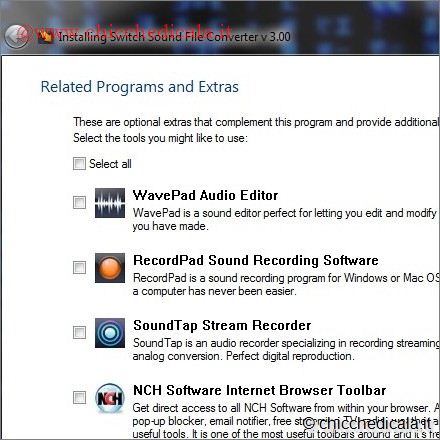 | 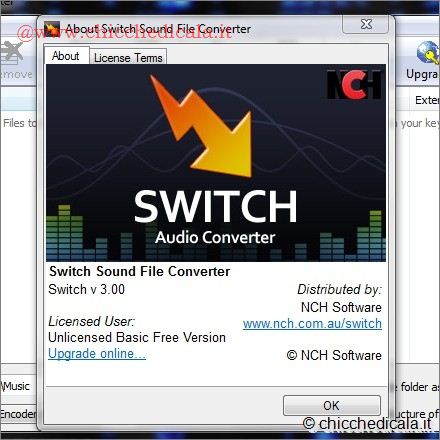 | |
| 1. All’installazione, il programma chiede se si desidera caricare altri software aggiuntivi dello stesso produttore. Selezionandoli, potete vedere qual è la loro funzione. Anche questi programmi sono disponibili in versione base gratuita e Plus a pagamento, ma in questo esempio abbiamo scelto di non installare software aggiuntivi. 2. Una volta installato il programma, la finestra di Switch si presenta così. In alto i controlli per caricare file e cartelle da convertire, anche a gruppi, in basso i comandi per stabilire il formato di uscita e dove mettere i file convertiti. | ||
| 3. Caricare i brani musicali | 4. Aumentare il bitrate | |
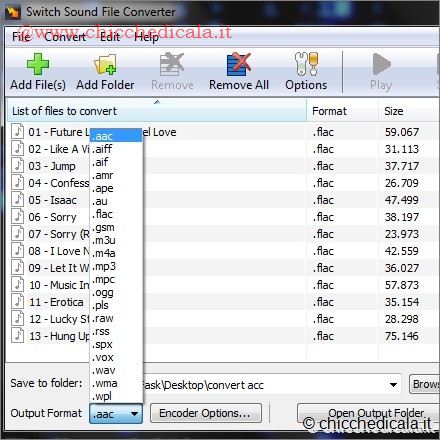 | 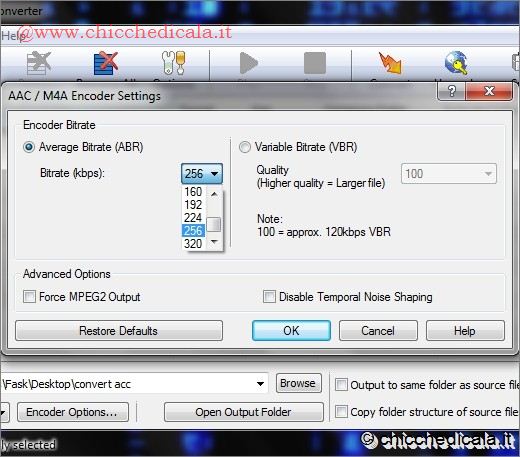 | |
| 3. Una volta caricati i file da convertire con un clic sul comando “Add File” (quello con l’icona a forma di segno “più” verde), andate in basso e nella casella “Output format” selezionate dal menu a scomparsa “AAC”. 4. Poi fate clic su “encoder Options” e nella finestra fate clic su “Average Bitrate”, poi dal menu scegliete un valore di 224 kbps o più. | ||
| 5. Conversione | 6. Brani convertiti | |
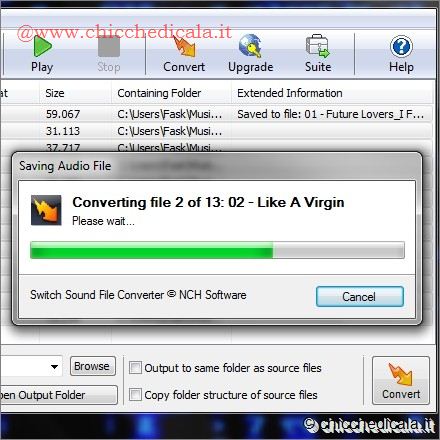 | 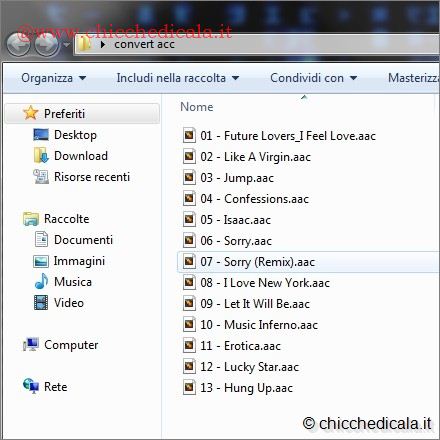 | |
| 5. A questo punto basta selezionare la cartella di destinazione (“Output folder“) e fare clic sul pulsante “Convert”, in basso a destra. Se alcuni codec necessari non sono installati, il programma provvederà automaticamente a scaricarli da Internet, prima di iniziare il processo di conversione. 6. Terminata la fase di conversione basterà aprire la directory scelta per verificare la conversione dei nostri file musicali. | ||
| MAGGIORI INFORMAZIONI | ||
SITO UFFICIALE | DOWNLOAD DIRETTO MAC OS | |
| DOWNLOAD | DOWNLOAD DIRETTO WINDOWS | |
Come convertire qualsiasi formato audio con Switch Audio File Converter
3 min di lettura · 535 parole